IPhone初期化で失敗しない!「全消去」前のeSIMと売却の鉄則
iPhoneの買い替えや下取り、あるいは端末の動作不良を解消する際に行う「すべてのコンテンツと設定を消去」。画面の案内に沿ってタップするだけの単純な作業に思えますが、実は毎年、Apple Storeのサポートカウンターやキャリアショップには「バックアップを取り損ねて大切な思い出が消えた」「eSIMを誤って消去して通信できなくなった」「下取りに出した端末のアクティベーションロックが解除できず減額された」といった悲痛な相談が後を絶ちません。 (あわせて読みたい:浄土真宗は初盆をしない?誤解の理由と正しい過ごし方を徹底解剖)
iPhone内部のストレージ構造は強固な暗号化によって守られており、初期化処理を実行すると暗号化キーそのものが物理的に破棄されます。後戻りが一切できない不可逆な操作だからこそ、実行前の確実な準備と正しい知識が不可欠です。本稿では、大手キャリアの店頭サポート現場や中古端末流通の現場検証をもとに、2026年最新の環境に即した初期化の全手順と、トラブルを未然に防ぐ決定的なチェックポイントを徹底解説します。
📌 【この記事の重要ポイントまとめ】
- 要点1:「すべてのコンテンツと設定を消去」は暗号化キーを完全消去するため、事前バックアップなしでのデータ復旧は技術的に不可能です。
- 要点2:下取り・売却時は「Apple IDのサインアウト(探すのオフ)」と「eSIMの完全消去」が必須条件であり、怠ると買取拒絶や減額の対象になります。
- 要点3:初期化の所要時間は通常5〜15分ですが、iCloudアップロード待ちやストレージ逼迫によるフリーズが多発するため、事前対処が必須です。
【2026年最新】iPhoneの「全消去」とは?「すべての設定をリセット」との決定的差異
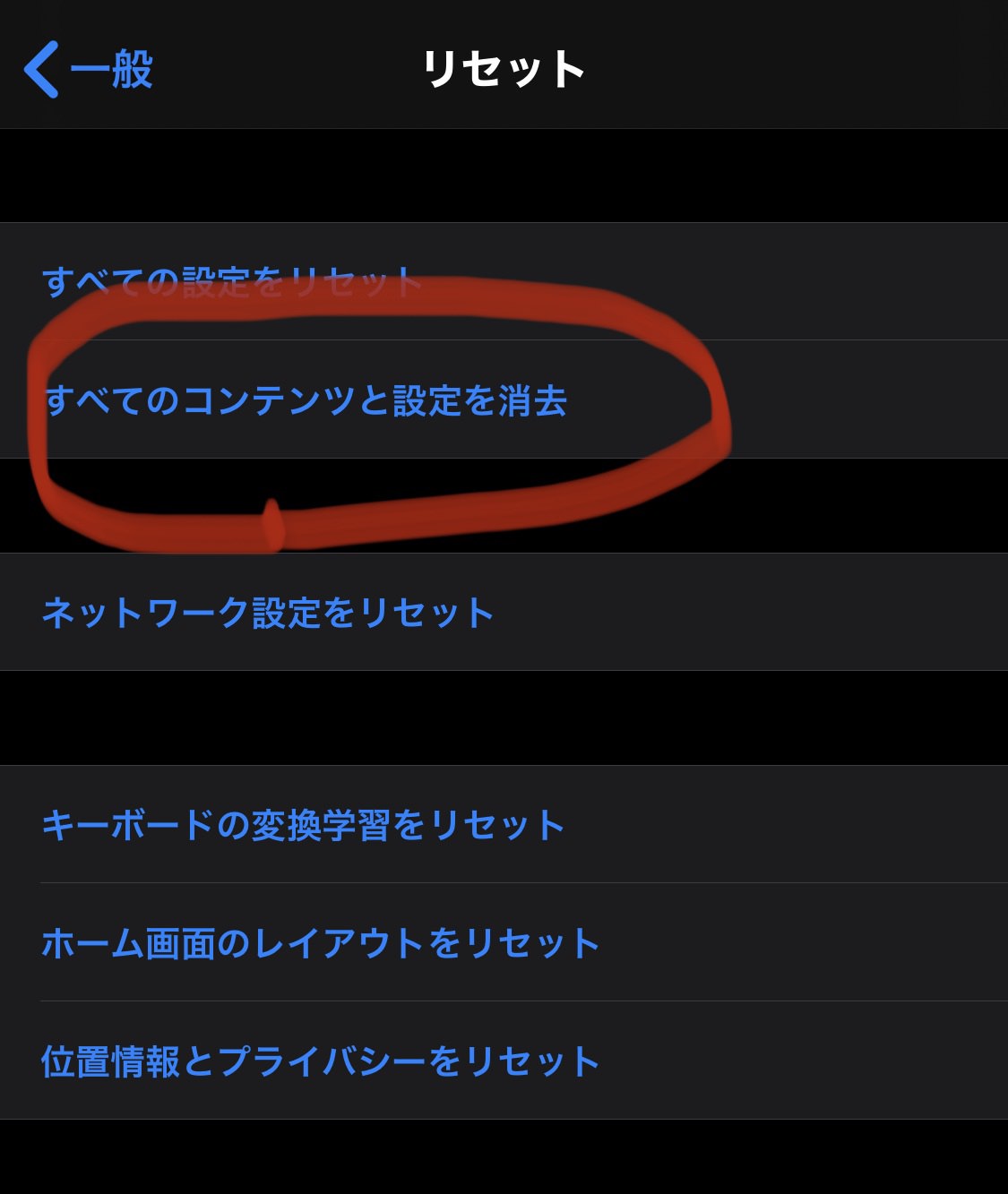
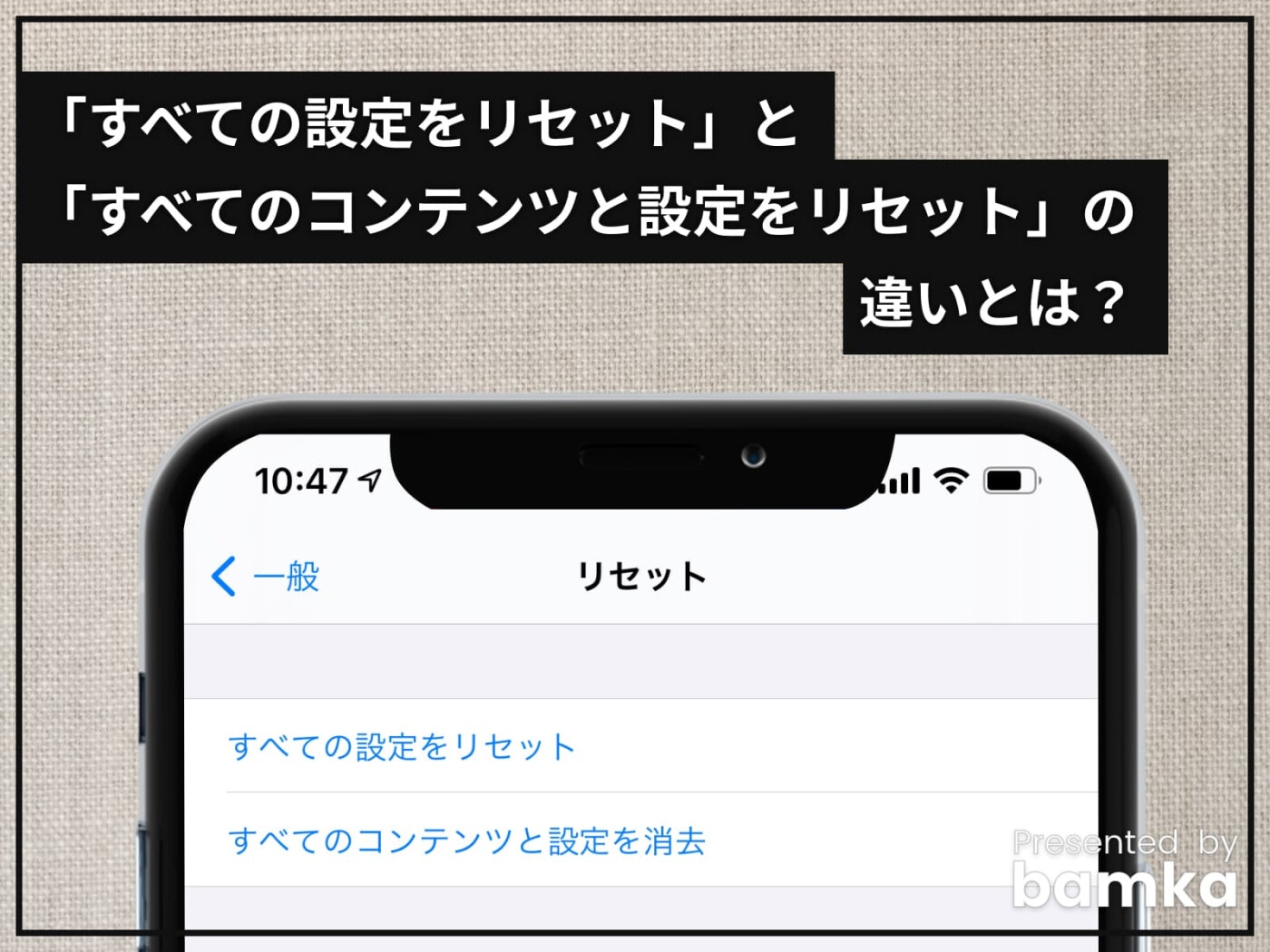
設定アプリの一般メニュー内にある「転送またはiPhoneをリセット」を開くと、複数の選択肢が表示されます。なかでも多くのユーザーが混同しやすいのが、「すべてのコンテンツと設定を消去」と「すべての設定をリセット」の違いです。
iPhoneのファイルシステム(APFS)は、ユーザーデータごとに個別の暗号化キーを割り当てる「ファイルベース暗号化」を採用しています。「すべてのコンテンツと設定を消去」を実行すると、ハードウェア内に保存されているマスターキーが瞬時に上書き破棄され、端末内の全写真、動画、アプリ、ログイン情報が二度と読み取れない状態へと遷移します。いわゆる「工場出荷状態(ファクトリーリセット)」に戻す操作です。
一方の「すべての設定をリセット」は、Wi-Fiの接続履歴、Bluetoothペアリング、壁紙、キーボードの変換学習、通知設定などのシステム設定のみを初期値に戻す機能です。写真やアプリのデータ自体は端末内にそのまま残ります。端末の動作が重い、Wi-Fiの接続が不安定といった不具合を切り分ける段階ではまず設定リセットを試し、他人に譲渡・売却する段階で初めて全消去を選ぶのが鉄則です。
| リセット項目 | 消去されるデータ・影響範囲 | 所要時間の目安 | 適したシチュエーション |
|---|---|---|---|
| すべてのコンテンツと設定を消去 | 写真、連絡先、アプリ、アカウント情報、eSIM(選択制)を含む全データ | 約5分〜15分 | 端末の売却・下取り・譲渡、または致命的な不具合の最終解決 |
| すべての設定をリセット | Wi-Fi設定、Bluetooth、画面表示、通知、位置情報などの環境設定のみ(データは保持) | 約3分〜5分 | OSアップデート後の軽微な動作不良や通信エラーの解消 |
| ネットワーク設定をリセット | 保存済みWi-Fiパスワード、VPN設定、モバイルデータ通信のカスタム構成 | 約1分〜2分 | 「圏外」表示が治らない場合や特定のWi-Fiに繋がらないトラブル |
【下取り・売却前の鉄則】初期化前の準備とApple IDサインアウトの絶対的必要性
中古端末の買取査定において、減額査定や買取不可の理由として最も多いのが「アクティベーションロックの解除忘れ」です。Appleが盗難防止のために導入しているこの仕組みは、本体を初期化してもAppleの認証サーバー上にデバイス登録が残っていれば自動的にロックがかかります。解除には元の持ち主のApple IDとパスワードが必要になるため、これを怠ったまま店頭に持ち込むとその場で再手続きを求められることになります。
円滑に下取りや譲渡を進めるためのiPhone下取り前の準備として、以下のステップを必ず順番通りに進めてください。
- 交通系IC・ウォレットの移行・削除:Apple Payに登録しているSuicaやPASMOは、旧端末のウォレットから一旦削除(サーバ退避)しないと、新端末での再発行時に残高移行トラブルが発生します。
- LINEや二要素認証アプリのアカウント引き継ぎ準備:LINEのトーク履歴バックアップに加え、Google Authenticatorなどの二段階認証アプリで設定したエクスポート用QRコードを控えておきます。
- iCloudバックアップの作成:「設定」>「ユーザー名」>「iCloud」>「iCloudバックアップ」から「今すぐバックアップを作成」を実行します。iOSでは機種変更向けに「一時的な無料iCloudストレージ」が無制限で提供されているため、容量不足でバックアップが取れない場合はこの機能を活用します。
- Apple Watchのペアリング解除:Apple Watchをお持ちの場合、iPhone側のWatchアプリからペアリングを解除します。解除時に自動でApple WatchのバックアップがiPhone内に作成されます。
- Apple IDのサインアウトと「iPhoneを探す」の無効化:「設定」>「ユーザー名」最下部の「サインアウト」をタップし、パスワードを入力してiPhoneを探すをオフにする手順を完了させます。これがApple IDサインアウトの必要性の中核であり、アクティベーションロックを完全に無効化する唯一の方法です。
この事前準備を完了させた上で、iPhone売却時の注意点まとめとして、本体側面のSIMトレイから物理SIMカードを抜き忘れていないか、保護フィルムやケースを取り外して外観の清掃が済んでいるかを最終確認します。
【実態検証】eSIMを残すか消去するかの判断基準|現場のプロが明かす盲点
物理SIMからeSIMへの移行が標準化した現在、初期化画面で多くのユーザーが迷うのが「eSIMを保持しますか、それとも消去しますか?」という警告ダイアログです。SNSや知恵袋の投稿を検証すると、「下取りに出すのにeSIMを残してしまい個人情報流出を不安視する声」や、「誤って消去してしまい即座に通信圏外になり、再発行手続きで数百円〜数千円の手数料を支払う羽目になった」という声が多数確認できます。 (あわせて読みたい:萬屋三沢店の2026年最新攻略|営業時間・買取評判からトレカ・設定まで)
この選択におけるeSIMを残すか消去するかの判断基準は、目的によって明確に二分されます。
- 「eSIMを消去する」を選ぶべきケース:端末を他人に譲渡する、中古買取店に売却する、Appleやキャリアの下取りプログラムに出す、あるいは完全に廃棄する場合です。eSIMプロファイルが残ったままだと端末内に契約情報の一部が残り、買取査定で不合格になる原因になります。
- 「eSIMを保持する」を選ぶべきケース:動作不具合の解消目的で初期化し、初期化後も自分自身が同じ端末を同じ通信キャリアで使い続ける場合です。プロファイルを保持しておけば、初期化後のセットアップ完了と同時に再発行手続きなしでモバイル通信が即座に開通します。
なお、新しいiPhoneへの機種変更であれば、初期化前に「eSIM クイック転送」機能を用いて新端末へ回線を移転させてから旧端末を初期化するのが最も安全です。旧端末の初期化時にeSIMを消去しても、キャリア側での通信契約そのものが解約されるわけではありませんが、再登録にはマイページからの再発行手続き(eSIMプロファイル用QRコードの読み込み)が必要になります。
【トラブルシューティング】初期化が終わらない原因と対処法|パスコード忘れやリンゴループの真相
「すべてのコンテンツと設定を消去」をタップしたあと、画面にAppleのロゴマーク(リンゴマーク)と進行状況バーが表示されます。初期化にかかる時間の目安は、一般的な使用環境であればおよそ5分から15分程度です。しかし、ストレージ使用量が上限近くに達している場合や、システム内部で整合性エラーが起きていると、進行バーが途中で完全に停止してしまう「初期化が終わらない」トラブルが発生します。
初期化が終わらない主な原因と現場での対処法
進行バーが1時間以上停止している場合、以下の要因が考えられます。
- iCloudへの自動アップロードがバックグラウンドで未完了:初期化直前に「書類やデータをiCloudにアップロード中」というダイアログが表示されている状態で無理に消去を強行すると、通信タイムアウト待ちで処理がフリーズすることがあります。
- ストレージ空き容量の完全枯渇:内部ストレージの残量が数百MB以下の状態で初期化を走らせると、消去用のテンポラリ領域が確保できず処理がスタックします。
- 対処手順(強制再起動):音量を上げるボタンを押してすぐ離し、音量を下げるボタンを押してすぐ離し、サイドボタン(電源ボタン)を画面が真っ暗になりAppleロゴが再表示されるまで長押し(約10〜15秒)します。これにより再起動がかかり、初期化が再開または正常終了します。
パスコードを忘れた場合の初期化手順
画面ロックのパスコードを失念してしまいホーム画面に入れない場合、本体の設定アプリから初期化することはできません。この状況下でのパスコードを忘れた場合の初期化には、次の2つのアプローチを取ります。
1つ目は、iOS 15.2以降の端末で画面上に「パスコードをお忘れですか?」または「iPhoneを使用できません」と表示された際に、画面右下に現れる「iPhoneを消去」をタップする方法です。端末がWi-Fiまたはモバイル通信に接続されていれば、Apple IDのパスワードを入力するだけでPCを使わずに直接初期化できます。
2つ目は、MacまたはWindows PC(iTunes / Apple Devicesアプリ)を用いた「リカバリーモード」からの初期化です。iPhoneをケーブルでPCに接続した状態で強制再起動のコマンドを入力し、PC画面上に「復元」の選択肢を表示させてOSごとクリーンインストールを実行します。
一般に知られていない盲点とネットの誤解|データ復元のリアルと売却時のリスク
インターネット上の掲示板やコミュニティでは、「iPhoneを初期化しただけでは専用の復元ソフトを使えば写真や個人情報を抜き取られてしまうのではないか」という懸念が散見されます。しかし、現代のセキュリティアーキテクチャにおいて、この心配は杞憂です。
iPhoneに搭載されているSecure Enclaveプロセッサは、端末固有のUIDとパスコードを組み合わせたハードウェア暗号化を実施しています。「すべてのコンテンツと設定を消去」を実行した瞬間、この暗号鍵テーブルが一瞬で消去されるため、残されたストレージ上のバイナリデータは完全なランダムノイズ(解読不能な文字列)と化します。政府機関や専門のデータ復旧業者であっても、暗号鍵のない状態からデータを復元することは暗号学的に不可能です。PCのように「特殊な上書き消去ソフトを何往復も実行する」必要はありません。 (あわせて読みたい:スヌーズレンとは何か?五感を包むケアの全貌と効果・部屋作りを徹底解説)
- 「設定」アプリを開き、「一般」をタップ
- 画面最下部までスクロールし、「転送またはiPhoneをリセット」を選択
- 画面下の赤い文字「すべてのコンテンツと設定を消去」をタップ
- 「このiPhoneを消去」画面でAppとデータ、Apple ID、eSIMなどの消去項目を確認し「続ける」をタップ
- 端末のパスコード(設定している場合はスクリーンタイムパスコードも)を入力
- Apple IDのパスワードを入力して「オフにする」をタップ(探す機能の解除)
- 最終確認画面で「iPhoneを消去」をタップすると再起動が始まり、数分で「こんにちは(Hello)」画面が表示されて完了
初期化が完了した後の端末を別デバイスとして再設定、あるいは新端末へデータを移行する際の初期化後のデータ復元手順は、「クイックスタート(旧端末を近づける直接転送)」「iCloudバックアップからの復元」「Mac/PCのバックアップからの復元」の3通りから状況に応じて選択します。
【プロの結論】デジタル資産管理の観点から見出すべき教訓
スマートフォンが単なる通信機器を超え、決済手段・個人認証・公的証明書の格納庫となった現在、端末の初期化は「デジタルアイデンティティの棚卸し」そのものです。不用意な初期化によって二要素認証のアクセス権を失えば、銀行口座へのアクセス遮断やクラウドサービスからの締め出しという実害に直結します。
初期化作業を「向いている人(安全に行える人)」は、認証アプリのバックアップを別の物理デバイスで二重管理しており、Apple IDのパスワードと登録電話番号の最新状態を把握できている人です。一方で、「パスワードの控えがなく自動ログインに頼り切っている人」や「Suicaの残高処理を行っていない人」は、即座に初期化ボタンを押すのを止め、まずはアカウント保全の確認作業から着手することを強く推奨します。
【iPhoneの「すべてのコンテンツと設定を消去」】に関するよくある質問(FAQ)
Q1:初期化するとiCloudに保存してある写真やデータも一緒に消えてしまいますか?
A1:端末本体から正しく初期化処理を行う限り、iCloudサーバー上のオリジナルデータ(iCloud写真、連絡先、メモ、バックアップデータなど)が削除されることはありません。初期化完了後、別の端末または初期化後の端末で同じApple IDにサインインすれば、iCloud上のデータはすべて安全に同期・復元されます。
Q2:パソコン(Mac/Windows)を使わずにiPhone単体だけで完全に初期化できますか?
A2:はい、完全に可能です。「設定」>「一般」>「転送またはiPhoneをリセット」>「すべてのコンテンツと設定を消去」の手順を踏めば、PC接続時と全く同じレベルの完全消去・工場出荷状態へのリセットが行われます。PCが必要になるのは、パスコードを忘れてホーム画面に入れなくなった場合や、OSの破損によるリンゴループ時のみです。
Q3:下取り査定に出した際、初期化が不完全だと判定される主な原因は何ですか?
A3:最大の原因は「iPhoneを探す(アクティベーションロック)」が解除されていないことです。初期化前のApple IDサインアウトをスキップした状態で強制初期化を行うとロックが残ります。また、eSIMプロファイルの消去忘れや、画面ロックのパスコードを設定したままの初期設定途中で送付してしまうケースも不完全判定(買取拒否や再手続き)の典型例です。
まとめ:失敗しない判断基準でスムーズな端末リフレッシュを
iPhoneの「すべてのコンテンツと設定を消去」は、手順の順序と要点さえ把握していれば決して恐れる操作ではありません。重要なのは、作業に取り掛かる前の「iCloudバックアップ」「認証系アプリとウォレットの退避」「Apple IDの確実なサインアウト」、そして状況に応じた「eSIMの適切な消去・保持の選択」です。
新しいiPhoneへの乗り換えであれ、不要になった端末の売却・下取りであれ、端末内の暗号化構造を理解した上で適切な手順を踏むことが、個人情報の完全な保護と無用な金銭的・時間的ロスの防止につながります。画面の指示を漫然と進めるのではなく、本稿で示したチェック項目を一つずつ確実に確認しながら、安全な初期化を実行してください。 (あわせて読みたい:カスミつくばスタイル店の最新チラシと営業時間!お得な攻略法を徹底検証) (出典: iphone すべて の コンテンツ と 設定 を 消去(Yahoo!ニュース))
SEOライティングとマーケティング戦略の専門家。分かりやすい解説記事で定評があります。