ファミマのマルチコピー機活用術!スマホ印刷・料金・裏ワザ徹底解説
ファミリーマートの店内に設置されているマルチコピー機は、単なる紙の複製機という枠組みを大きく超え、デジタルデータの出力拠点や行政手続きの窓口として、日常生活に欠かせない都市型インフラへと進化を遂げています。急なビジネス書類の印刷から、SNSで話題の推し活シールプリント、さらには役所に行かずに済む住民票の取得まで、その機能は極めて多岐にわたります。 (あわせて読みたい:『沈まぬ太陽』実話の真相と恩地元の現在|JAL確執と結末の裏側)
しかし、いざ店頭のタッチパネルを前にすると「スマホ内のPDFをどう転送すればよいのか」「決済にPayPayや電子マネーは使えるのか」「持ち込んだハガキが詰まらないか」といった細かな疑問やトラブルに直面するケースも少なくありません。本稿では、最新の仕様と現場取材に基づき、ファミリーマートのマルチコピー機における全機能・料金体系・失敗しないための活用手順を体系的に紐解いていきます。
📌 【この記事の重要ポイントまとめ】
- 要点1:スマホからの写真・PDF印刷は「ネットワークプリント」アプリやLINE連携を活用すれば、事前の会員登録なしでも店頭で即座に出力可能。
- 要点2:白黒1枚10円の基本コピーからL判シール印刷・住民票発行まで幅広く対応し、支払いは現金のほかマルチ決済対応機順次拡大により利便性が向上。
- 要点3:持ち込みハガキの用紙種別制限やUSBメモリのフォーマット形式など、事前に把握しておくべき技術的注意点を押さえることで現場トラブルを完全回避できる。
【2026年最新】ファミマのマルチコピー機料金表と全機能一覧
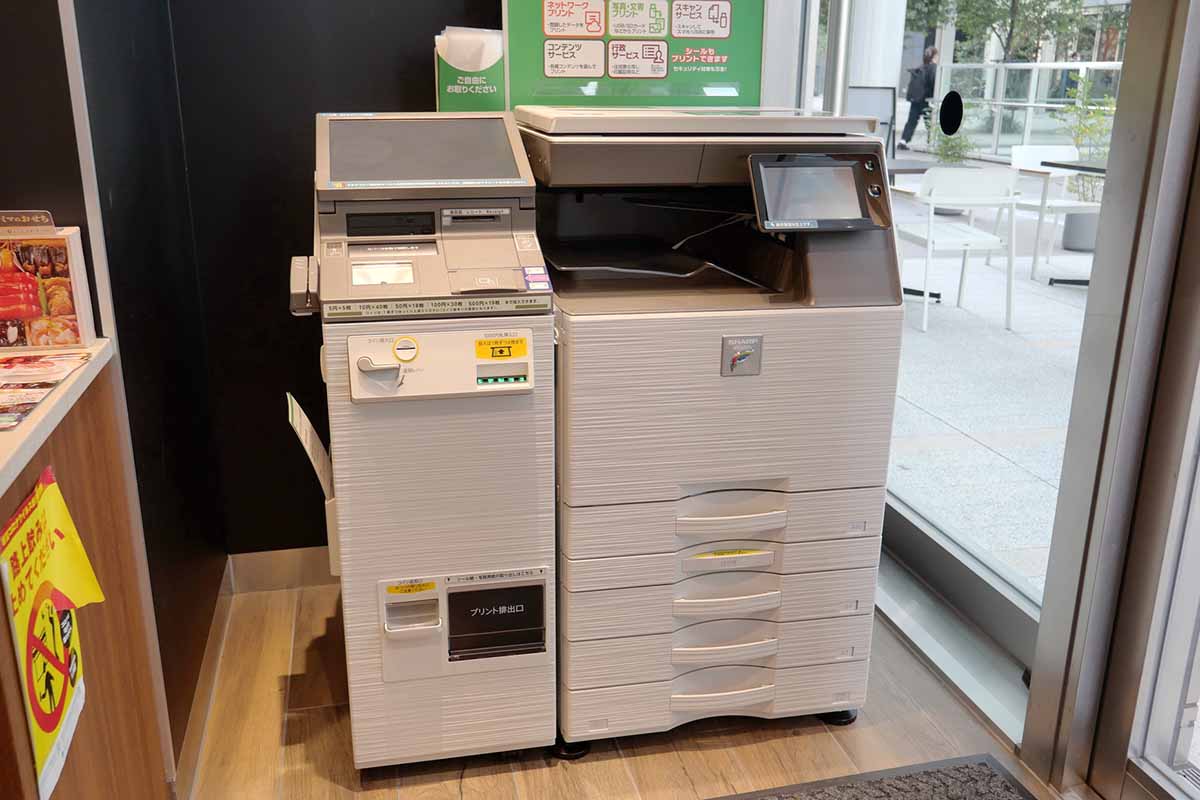
ファミリーマートに導入されているシャープ製マルチコピー機は、高精細な印刷品質と直感的な操作パネルが特徴です。まずは、日常で利用頻度の高い主要メニューの料金設定とスペックを一覧表で確認します。
| サービス項目 | 詳細・対応仕様 | 料金(税込) | 編集部の見解・コスト評価 |
|---|---|---|---|
| 白黒コピー/普通紙印刷 | A4 / B5 / B4 / A3(両面・集約可能) | 10円 / 枚(A3のみ20円) | 業界標準の最安水準。テレワークの緊急印刷に最適。 |
| カラーコピー/普通紙印刷 | A4 / B5 / B4(A3は別料金) | 50円〜80円 / 枚(A3は100円) | プレゼン資料やカラーチラシでも納得の発色品質。 |
| 写真プリント(光沢紙) | L判(89×127mm) / 2L判(127×178mm) | L判:30円〜40円 2L判:80円〜100円 | 写真店と遜色ない銀塩調クオリティを即時入手可能。 |
| シール紙プリント | L判 / 2L判 / スクエア(専用粘着シート) | L判:200円〜300円 2L判:400円〜500円 | 推し活グッズや手帳デコ作成で圧倒的な支持を集める。 |
| はがき印刷(普通紙・備付) | 備え付けハガキ用紙(郵便料金別途) / 持ち込み | 白黒:20円 カラー:60円〜80円 | 年賀状や挨拶状の少部数・追加印刷に極めて便利。 |
| 行政サービス(コンビニ交付) | 住民票の写し / 印鑑登録証明書 / 戸籍謄本等 | 自治体設定(200円〜300円前後) | 窓口より約100円安く設定されている自治体が多い。 |
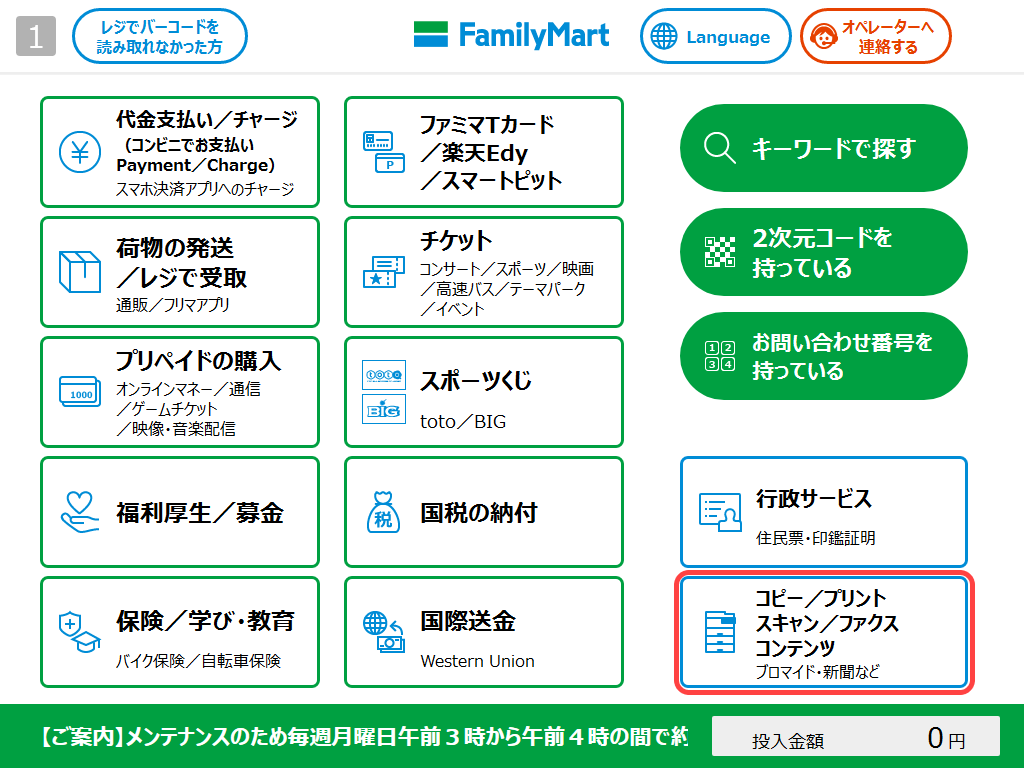
店頭でのファミリーマート コピー機 使い方は、画面の案内に従うだけのシンプルな設計です。しかし、モノクロ印刷とカラー印刷、あるいは光沢紙やシール紙といった用紙選択により投入金額が大きく異なるため、事前に用途に合わせた設定を確認することが無駄な出費を防ぐ第一歩となります。

スマホから即印刷!ネットワークプリントアプリの使い方とPDF出力手順
外出先や自宅からスマートフォンのデータを印刷したい場合、最も汎用性が高い手段がシャープ提供の「ネットワークプリント」サービスです。専用アプリを活用する方法と、会員登録不要のLINE連携を活用する方法の2通りが存在します。
まず、頻繁に利用するビジネスパーソンや学生に適しているのが、公式アプリ「ネットワークプリント」を利用するルートです。ネットワークプリント アプリ 使い方の流れは以下の3ステップで完結します。
- スマートフォンにアプリをインストールし、印刷したい写真またはファミマ コピー機 PDF 印刷用のファイルを選択してクラウドへアップロードする。
- 発行された「ユーザー番号(英数字)」を手元に控える、またはアプリ内で確認する。
- ファミリーマートのマルチコピー機画面で「ネットワークプリント」を選択し、ユーザー番号を入力して用紙タイプ・カラー設定を指定し印刷を実行する。
一方、アプリをわざわざダウンロードしたくない急ぎの場面では、LINE公式アカウント「ネットワークプリント」を友だち追加する手法が有効です。トーク画面に印刷したい画像やPDFファイルを直接送信するだけで、数秒後にプリント予約番号が返信されます。店頭の操作パネルにその番号を打ち込むだけで、ファミマ コピー機 スマホ印刷 やり方としては最も手軽に紙の書類を手にすることができます。
PDF文書を出力する際の注意点として、複数ページの資料を印刷する場合は「ページ指定印刷」や「2in1(1枚に2ページ集約)」機能をタッチパネル上で選択可能です。これにより、会議用資料や講義レジュメの印刷コストを半分に削減できます。
写真プリント・シール印刷・持ち込みはがき印刷の活用術と仕上がり検証
マルチコピー機の進化を最も体感できるのが、特殊用紙を用いたプリント機能です。特にファミリーマート 写真プリント 値段はL判1枚あたり数十円と、手軽に思い出を形にできる価格帯を維持しています。
近年、Z世代やカルチャー層を中心に需要が爆発しているのが、ファミマ シール印刷 L判 料金です。シール専用紙が機内に常備されており、スマートフォンでデザインしたオリジナルのイラストや推しの写真をシールとして出力できます。耐久性のある用紙が採用されているため、スマートフォンのクリアケースに挟んだり、手帳やステーショナリーに貼り付けたりする用途として極めて高い満足度を得ています。 (あわせて読みたい:河太郎中洲本店が予約困難な理由とは?2026年活イカの真相と攻略法)
また、年末年始や慶弔時に重宝されるのがファミマ はがき印刷 持ち込み機能です。私製ハガキや日本郵便発行の官製ハガキを自ら給紙トレイにセットして印刷することが可能です。ただし、ここで絶対に注意すべき現場ルールが存在します。
持ち込み可能なハガキは「普通紙の郵便はがき」または「私製はがき(普通紙)」のみです。家電量販店等で購入した「インクジェットプリンター専用紙」や「写真用光沢ハガキ」、すでに熱加工が施されたハガキを持ち込むと、コピー機内部の高熱定着ユニットで用紙が溶融・癒着し、深刻な機器故障の原因となります。持ち込みを行う際は、必ずパッケージや用紙裏面の表記を確認してください。
USB印刷・領収書発行・支払い方法の実態と現場ルール
PCで作成したデータを出力する際、物理メディアを使用したいビジネスユーザーにはUSBフラッシュメモリからのダイレクト印刷が重宝されます。ファミマ コピー機 USB 印刷手順は以下の通りです。
- マルチコピー機の操作パネルで「プリントサービス」から「文書プリント」または「写真プリント」を選択。
- メディア選択画面で「USBメモリー」を指定し、画面の指示に従って挿入口カバーを開けてUSBをセット。
- 画面上にフォルダやファイル一覧が表示されたら、対象のPDFやJPEGを選択して印刷条件を設定。
- 印刷完了後、画面の「メディアを取り出す」ボタンを必ず押してから物理メモリを抜去する。
ここで重要なのが、USBメモリのフォーマット形式です。一般的にFAT32またはexFAT形式に対応しており、極端に大容量のドライブや特殊な暗号化セキュリティが施されたメモリは読み込めない場合があります。
経費精算に不可欠なファミマ コピー機 領収書 発行方法についても、見落としがちなポイントがあります。印刷終了直後、タッチパネル画面の右下に「領収書を発行する」というボタンが表示されます。コイン返却レバーを回したり画面を終了させたりすると、再発行ができなくなる仕様となっているため、印刷が終わった瞬間に画面から目を離さず、必ずその場で領収書ボタンを押す手順を習慣づけてください。
決済面においては、ファミマ コピー機 支払い方法 PayPay 電子マネーの対応状況が気になる点です。マルチコピー機本体に併設された決済端末では、現行のコインベンダー(現金10円・50円・100円・500円硬貨、千円札)による決済が基本ですが、マルチ決済端末が搭載された最新型機では、交通系電子マネーや楽天Edy、さらにはファミペイをはじめとする各種コード決済に対応する店舗が拡大しています。ただし、行政サービスなどの一部公的証明書交付では現金決済のみに限定されるケースがあるため、小銭や千円札を数枚財布に忍ばせておくのが確実です。
行政サービス住民票発行からネットプリントまで!知られざる神機能
平日の日中に役所へ行く時間が取れない住民にとって、救世主となるのがファミマ 行政サービス 住民票 発行(コンビニ交付サービス)です。マイナンバーカード(または住民基本台帳カード)を所持していれば、店内のマルチコピー機から全国の自治体が発行する証明書を取得できます。
取得可能な書類には、住民票の写し、印鑑登録証明書、各種税証明書、戸籍全部(個人)事項証明書などが含まれます。利用可能時間は基本的に午前6時30分から午後23時00分まで(土日祝日含む、年末年始やシステムメンテナンス時を除く)となっており、区役所の閉庁時間を気にせず手続きを行えます。専用のセキュリティ透かしが入った特殊用紙にその場で印刷されるため、法的な効力も市役所窓口で取得するものと完全に同等です。
さらに、資格試験の過去問題集や住宅地図、各種楽譜、新聞の縮刷版などをその場で購入・印刷できる「コンテンツプリント」機能も充実しており、突発的な情報取得ニーズに24時間対応できる体制が整っています。
【実態検証】利用者の生の声と現場目線で見えた盲点・トラブル回避策
SNSやネット掲示板、Q&Aコミュニティに寄せられるファミリーマートのマルチコピー機に関する利用者のリアルな声を調査すると、いくつかの「つまずきポイント」が浮き彫りになってきます。 (あわせて読みたい:レディースパーカー着こなし術2026!部屋着見え回避とおしゃれ極意)
最も多いトラブルが、「スマホからアップロードしたはずのPDFが印刷プレビューで文字化けする、またはレイアウトが崩れる」という現象です。この原因の多くは、PDF作成時にフォント情報がファイル内に正しく「埋め込み(フォントエンベッド)」されていないことに起因します。特にデザイン性の高い特殊フォントや、Word・Excelから直接出力したファイルで発生しやすいため、重要な書類はアップロード前に「フォントを埋め込んだPDF/A規格」で保存するか、画像形式(高解像度JPEG)に変換してから登録することが確実な自衛策となります。
また、店舗の現場観察において頻繁に見受けられるのが、「マルチコピー機の前でスマホの操作に手間取り、後続の利用者を待たせてしまう」という心理的プレッシャーです。店内のフリーWi-Fiや通信環境によっては、店頭でアプリを開いて大容量ファイルをアップロードしようとすると数分間のタイムラグが発生します。自宅やオフィスを出る前に「ネットワークプリントの登録番号」を取得しておくことが、現地での滞在時間を数十秒に短縮し、スマートに印刷を終えるための決定的なコツです。
【プロの結論】ファミマコピー機を使い倒すべき人と家庭用プリンターを選ぶべき人の判断基準
家庭用プリンターを所有し続けるべきか、それともファミリーマートをはじめとするコンビニのマルチコピー機に一本化すべきかという議論は、ランニングコストと保守の手間という観点から論理的に結論付けることができます。
コンビニマルチコピー機を使い倒すべき人の条件
- 印刷頻度が週に数枚〜月に数回程度の人:家庭用プリンターを長期間放置することによる「ノズル目詰まり」や「インクカートリッジの乾燥・交換費用(1セット数千円)」から完全に解放されます。
- 写真やシール、A3サイズの高品質出力を求める人:業務用高級複合機の印刷エンジンによる鮮明な発色を、数枚単位で無駄なく享受できます。
- 書斎やデスク周りのスペースを極力減らしたいミニマリスト:本体の設置場所や用紙のストック管理が不要になります。
家庭用インクジェット・レーザー複合機を導入すべき人の条件
- 毎日数十枚単位で文書を大量印刷する個人事業主・研究者:1枚あたりの単価が白黒10円であっても、月間数百枚に達すると家庭用大容量タンク機(エコタンク等)のほうがコスト面で有利になります。
- 機密性の極めて高い個人情報・社外秘データを扱う人:公衆の場にある機器での置き忘れリスクや物理的セキュリティを厳格に管理したい環境に適しています。
【ファミリーマート コピー 機】に関するよくある質問(FAQ)
Q1:ファミマのマルチコピー機でPayPayやLINE Payなどのバーコード決済は直接使えますか?
A1:新型のマルチ決済端末が設置されている店舗では、タッチパネル上で電子決済を選択することでPayPayやファミペイ、各種交通系ICカード等での支払いが可能です。ただし、旧型端末設置店や「行政サービス(住民票発行等)」などの公的収納代行に類する一部機能では現金(硬貨・千円札)のみの対応となる場合があるため、現金の持参をおすすめします。
Q2:年賀状や喪中はがきを印刷したいのですが、インクジェット専用ハガキを持ち込んでも大丈夫ですか?
A2:絶対に持ち込まないでください。マルチコピー機はレーザー方式(熱定着)を採用しているため、インクジェット専用紙のコーティング剤が高熱で溶け出し、機内で巻き込まれて故障の原因になります。持ち込み印刷には必ず「普通紙」のハガキをご使用ください。
Q3:スマホからネットワークプリントにPDFを登録したのに、店頭で番号を入れてもファイルが表示されません。
A3:登録した有効期限(通常は登録後数日〜1週間程度)が切れていないか確認してください。また、登録時に「文書プリント(PDF)」ではなく「写真プリント」のカテゴリに誤って登録している場合、文書側のメニューには表示されません。登録完了通知のファイル形式と対応メニューを再度照合してください。
Q4:領収書ボタンを押し忘れて画面を終了してしまいました。店員さんに頼めば後から発行してもらえますか?
A4:マルチコピー機のシステム上、操作セッションが終了して待機画面に戻ると、直前の取引データを呼び出して領収書を再出力することは店舗スタッフであっても技術的に不可能です。領収書が必要な場合は、おつりを受け取る前に必ず画面右下の「領収書発行」ボタンを押してください。
まとめ:生活インフラとしてのファミマコピー機を賢く使いこなす
ファミリーマートのマルチコピー機は、適切な手順と仕様さえ把握していれば、ビジネスの突発的なピンチを救い、日常の創作活動や行政手続きを劇的に効率化してくれる極めて優秀なツールです。
「事前のネットワークプリント登録」「用紙タイプに応じた正しい原稿作成」「領収書発行のタイミング」という基本原則を押さえ、24時間いつでも高品質なプリント環境を提供してくれる身近なインフラを、日々の生活やワークスタイルの中で賢く使いこなしてください。 (あわせて読みたい:浜辺美波の実際の身長は?共演者比較とプロポーションの真相) (出典: ファミリーマート コピー 機(Yahoo!ニュース))
情報を整理して届けることが得意なWebディレクター。ユーザー視点に立った記事作成を目指しています。