スマホから印刷する最新決定版!プリンターなしでも即解決する全手順
急ぎの書類提出や役所の手続き、イベントの写真印刷など、スマートフォンに保存されたデータを紙に出力したい場面は突如として訪れます。しかし、「家にプリンターがない」「Wi-Fiの設定が複雑で繋がらない」「PDFや写真がうまく読み込めない」といったトラブルに直面し、焦りを募らせるユーザーは少なくありません。 (あわせて読みたい:エンジェルナンバー2002の意味|ツインレイ・恋愛の転機と前兆)
デジタル庁の推進するペーパーレス化が進む2026年現在においても、公的手続きの添付書類や領収書、推し活の写真プリントなど、物理的な紙を必要とする需要は依然として根強く存在します。本稿では、プリンターを所有していない場合のコンビニ活用テクニックから、自宅プリンターの正しい接続プロトコル、通信エラーの背後にある技術的な原因まで、現場検証に基づいた解決策を徹底的に解説します。
📌 【この記事の重要ポイントまとめ】
- 要点1:プリンターなしでもセブン-イレブン、ローソン、ファミリーマート等のマルチコピー機を使えば、会員登録不要で数分以内にスマホ内のPDF・写真を即印刷可能。
- 要点2:自宅印刷時のトラブルの多くは「2.4GHz/5GHzのWi-Fi帯域の食い違い」や「OSのローカルネットワーク権限」に起因しており、Wi-FiルーターなしでもWi-Fi Direct経由で直接印刷できる。
- 要点3:年間の印刷枚数が数十枚以下であれば、プリンター本体の購入・インク維持費よりもコンビニ印刷を活用するほうがコストパフォーマンスと手間の両面で圧倒的に有利。
【2026年最新】プリンターなしでも即完了!コンビニ印刷の劇的進化と活用手順
自宅にプリンターがない場合、最も迅速かつ高品質に出力できる手段がコンビニエンスストアのマルチコピー機です。2026年現在のコンビニプリント環境は大幅に進化しており、専用アプリの事前ダウンロードすら省いて、LINEのトーク画面やブラウザ経由で即座に予約番号を発行できるようになっています。
大手コンビニ各社はそれぞれ提携するシステムが異なっており、用途や最寄りの店舗に応じて使い分けるのが効率的です。
セブン-イレブン:富士フイルム系「netprint」の最短ルート
セブン-イレブンに設置されているマルチコピー機では、富士フイルムビジネスイノベーションのシステムが稼働しています。スマホから印刷 セブンイレブンを利用する場合、主に以下の3つのアプローチが存在します。
急ぎの場合は、会員登録不要の「かんたんnetprint」アプリまたはLINE公式アカウント「ネットプリント」の利用が最適です。アプリやLINEのトーク画面に対象の写真やPDFを送信するだけで、即座に「8桁のプリント予約番号」またはQRコードが発行されます。店頭のマルチコピー機で「プリント」を選択し、予約番号を入力またはQRコードをかざして現金を投入(またはnanaco決済)するだけで、数十秒で出力が完了します。
ローソン・ファミリーマート:シャープ系「ネットワークプリント」の活用術
ローソンやファミリーマート、ポプラグループでは、シャープ製のマルチコピー機を中心とした「ネットワークプリントサービス」が採用されています。スマホから印刷 ローソン ファミマの手順も極めてシームレスです。
こちらも専用アプリ「ネットワークプリント」のほか、LINE公式アカウントやWEBブラウザからの直接登録に対応しています。ファイルをアップロードすると「ユーザー番号」が発行され、マルチコピー機のタッチパネルに番号を入力するだけで印刷プレビューが表示されます。用紙サイズ(A4、A3、B5、L判写真、2L判、シール紙など)の選択肢が豊富で、光沢紙やシールプリントにも柔軟に対応できる点が強みです。
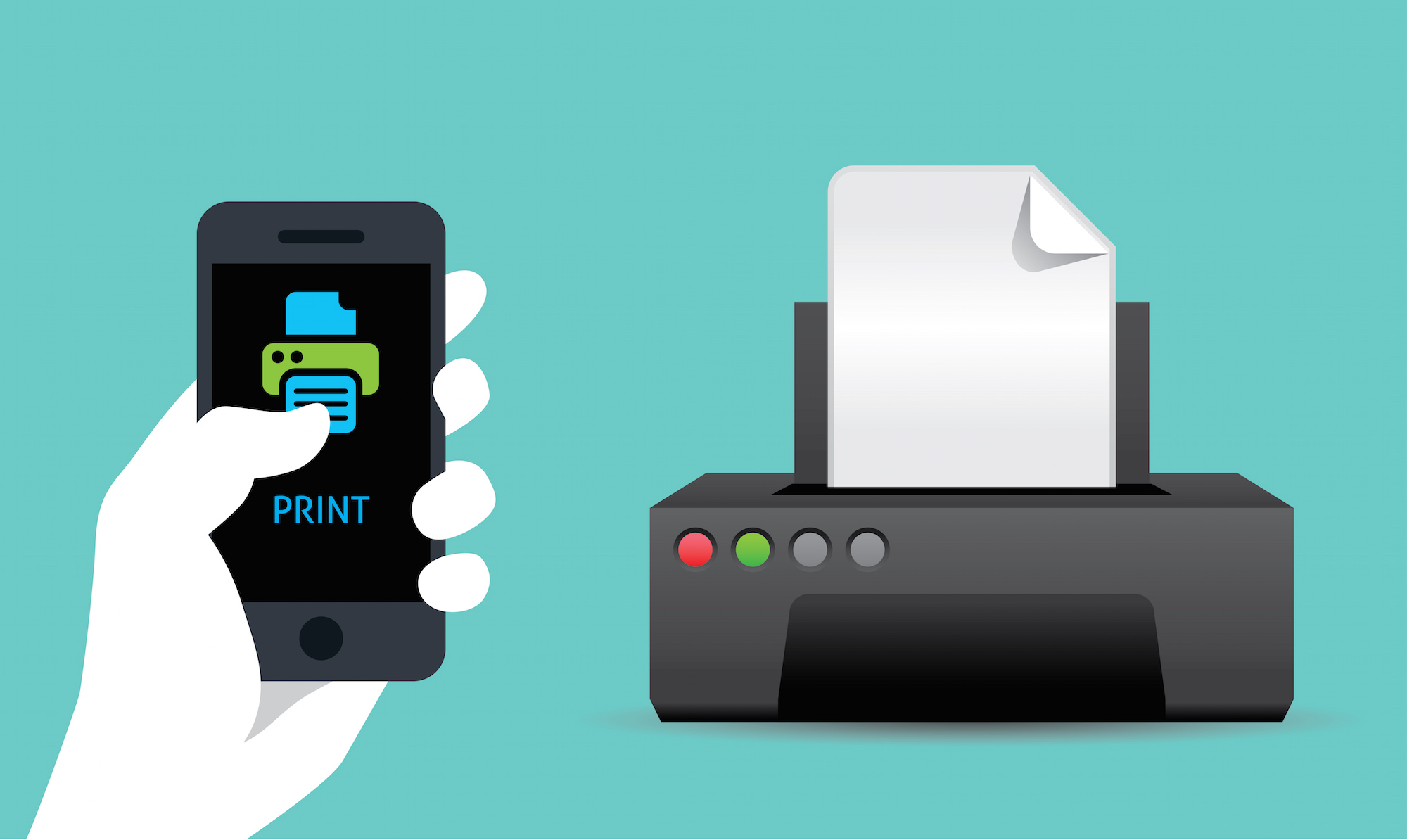
自宅プリンターでスマホから印刷する設定手順|Wi-Fiなし環境と通信規格の真実
自宅にプリンターがあるにもかかわらず「スマホから認識されない」というトラブルは、接続規格の特性を正しく把握することで解消できます。主要メーカー各社の標準設定と、ルーターがない環境での対処法を整理します。
iPhoneなら「AirPrint」、Androidなら「標準印刷プラグイン」が基本
iOS端末を使用している場合、最も手軽なのがApple標準の「AirPrint」です。プリンターが同一のWi-Fiネットワークに接続されていれば、特別なアプリを追加することなく、共有メニュー(四角から矢印が出ているアイコン)から「プリント」を選択するだけで即座に出力可能です。
Android端末では、設定メニュー内の「接続済みのデバイス」または「印刷」項目から、各メーカーの「プリントサービスプラグイン」を有効化することで、OS標準の印刷メニューからダイレクトに指示を送信できます。
エプソン・キヤノンの専用アプリによる拡張機能
細かなフチなし印刷、写真の画質補正、複数ページの割り付け印刷を行う場合は、メーカー公式アプリの導入が推奨されます。
エプソン製プリンターでは「Epson Smart Panel」アプリを使用し、初期セットアップからインク残量の監視、クラウド連携までを一括管理します。一方、キヤノン製プリンターでは「Canon PRINT Inkjet/SELPHY」アプリを用いて、スマホ内の写真や文書PDFを高精度にレイアウト調整して印刷可能です。
自宅にWi-Fiルーターがない場合の「Wi-Fi Direct」接続
「自宅に固定回線やWi-Fiルーターがない」という状況でも、諦める必要はありません。近年の主要プリンターは「Wi-Fi Direct(ワイファイ・ダイレクト)」機能を搭載しています。これはプリンター自身が親機(アクセスポイント)となり、スマホと1対1で直接ワイヤレス通信を行う仕組みです。
プリンターの操作パネルから「Wi-Fi Direct設定」を開き、画面に表示されるSSIDとパスワードをスマホのWi-Fi設定画面に入力するか、表示されたQRコードをスマホカメラで読み取るだけで直接リンクが確立されます。
なお、スマホから印刷 Bluetooth 接続方法について疑問を持つユーザーが多いですが、一般的な家庭用インクジェットプリンターにおけるBluetoothは「初期設定時のペアリング用」または「スマホ専用小型フォトプリンター(ZINK方式など)」に用途が限られており、通常のA4文書や大容量データをBluetooth経由で直接印刷することは通信速度の制約上できません。大容量データ通信には必ずWi-FiまたはWi-Fi Directが用いられます。
【徹底比較】スマホ印刷の料金相場と対応サービス一覧
スマホ印刷を利用する際、コスト面と利便性のバランスは重要な判断基準となります。コンビニ各社と自宅印刷における主要スペックおよび料金・値段の実態データを下表にまとめました。
| 印刷方法・サービス | 詳細・数値データ(白黒/カラー/写真) | 一般的な基準・相場 | 編集部の見解・評価 |
|---|---|---|---|
| セブン-イレブン (netprint) | 白黒A4:20円 カラーA4:60円 L判写真:40円 | 初期費用0円 即時出力対応 | レーザー方式による文字の輪郭のシャープさが優秀。公的書類や履歴書の提出に最適。 |
| ローソン・ファミマ (ネットワークプリント) | 白黒A4:10〜20円 カラーA4:50〜60円 L判写真:30〜40円 | シール紙・光沢紙対応 (シール紙は200円〜) | 用紙バリエーションが豊富。推し活グッズやラベル作成などの特殊用途に強い。 |
| 自宅インクジェット (エプソン/キヤノン) | 白黒A4:約3〜5円 カラーA4:約10〜15円 本体代:1.5万〜4万円 | ランニングコスト安 インク定期交換要 | 月間20〜30枚以上印刷する環境なら経済的。放置によるインクヘッド目詰まりリスクあり。 |
| モバイルフォト専用機 (iNSPiC / Sprocket等) | 専用紙1枚:約40〜60円 本体代:1.2万〜2万円 | インク不要(感熱/ZINK) 名刺サイズ中心 | 手帳デコや即時写真共有に特化。A4文書印刷には非対応のため用途の明確化が必須。 |

【トラブルシューティング】スマホから印刷できない4大原因と現場の解決策
「印刷ボタンを押したのにプリンターが無反応」「ファイルがアップロードできない」といったトラブルの背景には、明確な技術的要因が存在します。現場検証で判明した代表的な4つの原因と、その即効性のある対処手順を解説します。
1. Wi-Fiの周波数帯(2.4GHzと5GHz)の分離問題
もっとも頻発するトラブルが、ルーターの周波数帯の不一致です。プリンターの多くはコストおよび電波透過性の観点から「2.4GHz帯」のみに対応しているモデルが多数を占めます。一方でスマホが高速な「5GHz帯」に接続されている場合、ルーター内部の「ネットワーク分離機能(プライバシーセパレーター)」が作動し、同一Wi-Fi下であっても相互の端末を認識できなくなります。
解決策:スマホ側のWi-Fi設定を開き、プリンターが接続されている2.4GHz帯のSSID(末尾に「-g」や「-2G」が付随するもの)に一時的に接続し直してください。
2. iOS / Androidの「ローカルネットワーク権限」の未許可
プライバシー保護が強化された現行OS環境では、アプリごとに「ローカルネットワーク上のデバイスを検索・接続する権限」が個別に管理されています。アプリの初回起動時に「ローカルネットワーク上のデバイスの検索および接続」を誤って拒否してしまうと、プリンターを一切検出できなくなります。
解決策:iPhoneの場合は「設定」>「該当のプリンターアプリ」>「ローカルネットワーク」のトグルをONに切り替えます。Androidの場合は「設定」>「アプリ」から該当アプリの権限設定を確認してください。
3. パスワード保護されたPDFや特殊フォントのレンダリング障害
行政書類や明細書など、パスワードで保護されたPDFファイルをそのままコンビニのプリントサービスやプリンターアプリに読み込ませると、エラーで弾かれる仕様になっています。
解決策:一度スマホ上でパスワードを入力して開き、スクリーンショットを撮影して画像(JPEG/PNG)として印刷するか、パスワード解除処理を施したPDFを再生成してアップロードしてください。
4. クラウド送信時のファイル容量オーバー
コンビニのネットプリントサービスには、1ファイルあたりの上限容量(通常10MB〜20MB程度)が設定されています。高解像度のカメラで撮影した写真や、数十ページに及ぶカラー文書は容量制限に抵触することがあります。
解決策:写真の解像度を圧縮アプリでリサイズするか、文書のページを分割して小分けに登録することで回避可能です。
【実態検証】利用者の生の声と現場目線で見えたリアル
SNS上のコミュニティや相談掲示板(Yahoo!知恵袋等)に寄せられる膨大な投稿を精査すると、スマホ印刷を巡るユーザーのリアルな実態が浮かび上がってきます。
「自宅のプリンターは、いざ印刷しようとすると必ず黄色や黒のインクが切れていてヘッドクリーニングで時間を浪費する」「年賀状以外でほぼ使わないのに純正インク代が高すぎる」という声は圧倒的多数を占めています。ハードウェアの維持管理に伴うストレスから、あえて自宅プリンターを手放し、「印刷は必要な時だけコンビニで済ませる」という選択をする世帯が急速に拡大しています。
一方で、コンビニ印刷特有の現場摩擦も報告されています。「深夜に急いで提出書類を印刷しに行ったところ、前の利用者が大量の同人誌や推し活写真を印刷していて20分以上待たされた」「免許証のコピーとスマホのPDFを同時に処理しようとしてマルチコピー機の操作体系の違いに混乱した」といった生々しい体験談です。
コンビニ印刷を利用する際は、「事前にスマホ側で予約番号の発行まで完了させておくこと」、そして締め切り直前ではなく「時間に余裕を持ったスケジュールで来店すること」が現場での鉄則といえます。
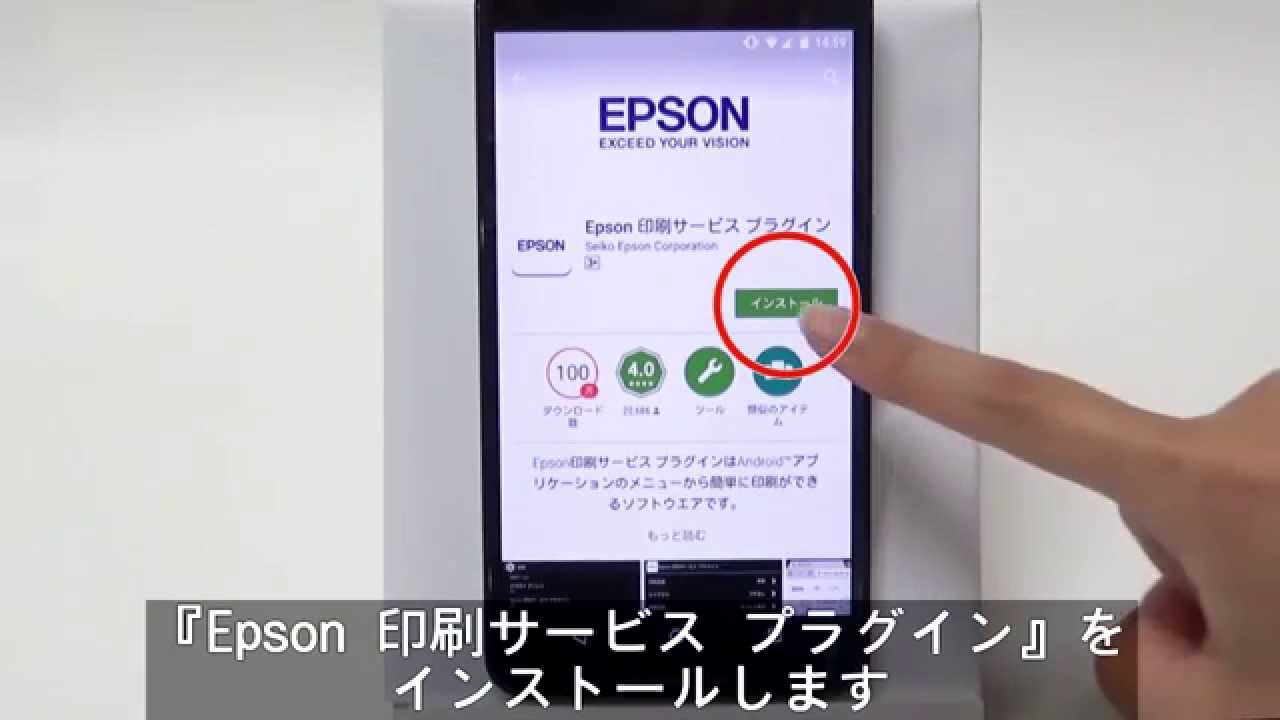
一般に知られていない盲点とネットの誤解
ネット上にはスマホ印刷に関する様々な言説が飛び交っていますが、技術的な仕様を見誤ると無駄な出費やトラブルにつながります。代表的な誤解を是正します。
誤解1:「Bluetooth接続だけでどんなプリンターからでもA4印刷できる」
前述の通り、一般的な家庭用・業務用のA4インクジェット/レーザープリンターは、大量の印刷データを伝送するためにWi-Fi通信を使用します。Bluetooth単体で印刷が完結するのは、一部の超小型モバイル感熱プリンターや専用フォトプリンターのみです。「Wi-Fi環境がないからBluetoothで飛ばそう」とBluetooth対応プリンターを購入しても、通常のA4印刷を行うにはWi-Fi Direct等の設定が不可欠となります。
誤解2:「コンビニ印刷は写真画質が悪い」
「コンビニのコピー機は書類用だから写真は綺麗に出ない」という認識は過去のものです。現在のコンビニに導入されているマルチコピー機は、専用のフォトプリンターエンジンを内蔵しており、写真印画紙を使用したL判・2L判出力は専門店のスピード現像に匹敵する高発色・高耐久性を誇ります。写真プリント目的であっても十分なクオリティが得られます。
【プロの結論】おすすめできる人・慎重になるべき人の判断基準
ライフスタイルや印刷頻度に応じた最適な選択基準は以下の通りです。
▼ コンビニ印刷・ペーパーレス運用が向いている人
- 年間の印刷頻度が月1〜2回以下、または合計50枚未満の人
- プリンターの設置スペースを削減し、インク詰まりや用紙補給の管理から解放されたい人
- 出先や移動中に緊急で書類を出力する必要があるビジネスパーソン
▼ 自宅に専用プリンターを導入すべき人
- 子どもの学校・塾の教材プリントや、在宅ワークで日常的に数十枚単位の印刷を行う家庭
- 個人情報や機密性の極めて高いビジネス書類を外部のネットワークにアップロードすることに制約がある人
- 写真用紙の質感や色味をプロレベルで細かく微調整して作品づくりを行いたいクリエイター
【スマホから印刷】に関するよくある質問(FAQ)
Q1:LINEを使ってコンビニで印刷する場合、友だち追加以外の個人情報登録は必要ですか?
A1:原則として会員登録は不要です。セブン-イレブンの「ネットプリント」や、ローソン・ファミマ対応の「ネットワークプリント」の公式LINEアカウントを友だち追加し、トークルームにファイルを送るだけで即座にプリント予約番号が発行されます。
Q2:スマホの画面(スクリーンショット)をそのまま綺麗に印刷するコツはありますか?
A2:スマホ画面のスクリーンショットは解像度がディスプレイ依存(72〜460dpi程度)のため、A4サイズに引き伸ばして印刷すると文字がぼやける場合があります。可能であればWebページや書類は「共有」メニューから「PDFとして保存」を選択して出力するか、印刷時のサイズ指定を「用紙に合わせて拡大」ではなく「実寸」または「L判・はがきサイズ」に設定してください。
Q3:コンビニのマルチコピー機にアップロードしたデータは情報漏洩の危険がありませんか?
A3:各社システムとも高度な暗号化通信(SSL/TLS)を採用しており、サーバーに保存されたデータは一定期間(通常1日〜数日)が経過すると自動的に完全消去されます。店頭のマルチコピー機内部に残存した一時データもジョブ終了ごとに消去されるセキュリティ仕様となっており、安全基準を満たしています。
Q4:自宅プリンターでスマホの「印刷」ボタンを押してもプリンターが見つかりません。
A4:まずはスマホのWi-Fi接続先がプリンターと同じルーターのSSID(特に2.4GHz帯)になっているか確認してください。それでも見つからない場合は、プリンター本体の電源を入れ直すとともに、ルーターを再起動することでIPアドレスの再割り当てが行われ、認識されるケースが多大です。
まとめ:今後の動向と失敗しないための判断基準
2026年現在のスマホ印刷は、「自宅に高価なプリンターを所有する時代」から「用途と頻度に応じて最適な出力環境を使い分ける時代」へと完全にシフトしました。
急な印刷が必要になった場合は、迷わず手元のスマホからLINEや専用アプリを用いてコンビニのマルチコピー機へ予約番号を発行するのが最短の解決策です。また、自宅で日常的にプリントを行う場合は、OS標準の連携プロトコル(AirPrintやプラグイン)と2.4GHz帯のWi-Fiネットワークを正しく構成することで、ストレスのない出力環境が構築できます。
自身の印刷ボリュームとコスト構造を見極め、デジタルデータを最も効率よく紙に出力するスマートな手段を選択してください。 (あわせて読みたい:総会屋・小池隆一事件の深層と現在|第一勧銀と四大証券を呑んだ闇) (出典: スマホ から 印刷(Yahoo!ニュース))
テクノロジーやライフスタイル領域を中心に執筆活動を行っています。趣味は写真撮影と旅行です。